よくあるご質問のまとめ
よくあるご質問を随時更新しています。下部のメニューよりご覧になりたいメニューをクリックしてください。
操作に関するご質問は ヘルプをご覧ください。
会員の方からのよくあるご質問はこちら
機能について
配信ウィザードで「予約配信」を選択すればできます。
「毎月?の日は???だから忘れないように連絡する」というような場合は、完全に自動化できます。
可能です。
予約配信で「毎月自動繰り返し」を利用すれば、メールアドレスを変更されてしまった方も早期に発見できます。
メールが届かなくなった方のメールアドレスはシステムが自動的に削除し、削除された方の登録名を管理者に報告します。
プロフィールに学年や通学方法(電車、バス、徒歩など)を設定しておきます。
入会者は入会直後に「学年や通学方法」のアンケートが届きますので回答してもらいます。
管理者は「1年と3年の電車通学者に配信」という操作が簡単にできるようになります。
はい、可能です。
あります。
質問内容を自由に(一度に10問まで)設定して送信できます。
自動集計結果に基づいてさらに対象者を絞ったメールを送信することも可能です。
また、集計結果を公開することもでき、回答者全員で結果を閲覧することができます。
はい、可能です。
「プロフィールで抽出」以外にも、「名前」「入会日」「携帯会社」の検索方法で会員を抽出することができ、配信できます。
「まとメール」機能がございます。複数のマメールのご契約をいただいているご契約者様が対象となるサービスです。
例えば、市や町ですべての学校や保育園に一斉にメールを配信することができます。
基本的には自由です。返信管理機能は会員の方の返信メールを分析する機能ですから、会員の方がマチマチの返事をしてくると集計しにくくなります。
アンケートの場合は回答例を選択することがほとんどですから集計は良いのですが解答例を準備してあげる必要があります。
比較的少人数での運用なら「参加者できる人は参加を返信してください」という運用で十分使えていますから、返信管理は少人数での運用に向いているかもしれませんね。
メールアドレスが変更されると、管理者の方がメールを送信しても届きません。そのようなアドレスはシステムが監視して削除し、管理者の方にその旨メールで通知いたします。管理者の方は削除された方の名前を知ることができます。(その方の名前が登録されている場合のみ)
システムはメールを送ってみないとアドレスが存在していないかどうかを判断できません。月1回程度、テストを兼ねて全員にメール送信する運用が望ましいかと思います。
カメラ付き携帯で撮影したらメール作成で件名・本文を作成して画像を添付して送信してください。お友達に写真付きメールを送るのと同じ手順です。
ただし、操作を行う携帯電話のメールアドレスが、管理者のメールアドレスとして登録されている必要があります。
管理画面のオプション設定から編集できます。
管理者が入会操作を行い、プロフィールまで設定する運用にて可能です。
メールによる入会をオフにしておけば、会員の方はプロフィールを見たり修正したりすることができなくなります。
最大10個となっております。
項目をあまりに増やすと容量的に表示できない携帯があるなど、うまくいかない恐れがあります。
抽出配信機能で登録されていない方を抽出して、回答のお願いのメールを送ることができます。
配信ウィザード機能を利用すれば、登録してくれない方に定期的に自動で「登録のお願い」を送信することも可能です。
もちろん管理者が管理画面から登録することもできます。
はい、可能です。
管理者だけが閲覧・編集できる項目を設定することができます。この項目により管理者がメールの送信先を完全にコントロールできます。
はい。メール入会機能は管理者が自由に有効・無効の設定をすることができます。
期間を区切って入会募集を行い、募集期間終了後にメール入会をオフに設定することもできます。
その後無記名の会員などを整理すれば「無関係の方を完全に排除した連絡網」を維持できます。
何通りか運用方法があります。
(1) 年度替りに学年を自動シフト
「所属グループ編集」機能を利用すれば、1年を2年へ、2年を3年へ、3年は卒業だから削除……というような操作が簡単にできます。
(2) 年度替りに全員を削除
「会員管理」機能から「全会員を削除」を選んでパスワードを入力すればまたゼロから始めることができます。
(3) 年度替りにプロフィールを再設定
「プロフィール編集リンク」付きのメールを送信できますから、年度替りに「新しい学年とクラスをお答えください」というような依頼メールを送信することができます。
できます。
件名欄や本文欄に{お名前}と記述するだけで、一人一人の方のお名前に変換されて送信されます。({}は全角文字です)
できます。
リンクをクリックしてメールを表示する方式と「了解」のような短いメッセージをメールで返信してもらう方式があります。
どちらのタイプも、未開封の方に再度メールすることもできます。
できます。予約配信機能で「今すぐ+日時指定」配信を選べば自動的に送信できます。
できます。
配信ウィザードで「除外者を設定する」オプションを設定すると、特定の方を除外することができます。
現在は半角5,000文字を上限としております。
はい。
全ページに詳細なHELP機能がついていますので、クリックしてご覧ください。
パスワードを入力しないと入会することができない入会パスワード機能もございます。
30日間無料お試しについて
お試し期間の終了が近づいてまいりましたら弊社からメールで「継続してご利用になるかどうかの確認」いたします。使用しないとご判断された場合は、専用フォームからその旨ご回答ください。全てのデータを削除します。ご利用料金はいっさい発生しませんのでご安心ください。
はい、お試し期間中に弊社からご請求することは何もありません。
ただし、お試し期間中にご使用になる携帯電話のパケット代などはご自分でご負担ください。
制限されているのは人数です。
1,000人までの人数でお試しいただけます。その他に機能的な制限などはいっさいありません。
はい、全て設定をそのままに移行できます。
申し訳ございません。現在は半角5,000文字を上限としております。
ホームページではスマホの画面を中心にして説明していますが、パソコン、携帯電話、タブレットからももちろん使えます。画面が広い分、普段使いにはパソコンからの方が使いやすいでしょう。
操作方法はまったく同じです。また、お好きな色などにカスタマイズできます。
QRコードについて
QRコードとは、携帯電話で読み取ることができるバーコードです。
携帯メール会員の入会案内などにQRコードを印刷しておけば、会員が簡単な操作で入会できて大変便利です。携帯電話を使ってQRコードを読み取ると、メールの送信画面が自動で表示されます。そのままメールを送信するだけで入会していただくことができます。
バーコードリーダー機能の付いた機種をお持ちの方であれば、どなたでもお使いいただくことができます。
QRコードは、文字の情報をもとに作成されています。以下のフォームをお使いいただくと、QRコード作成用データを簡単に作成できます。
1.メールアドレスの入力
あなたのマ・メールのメールアドレスのアカウントの部分(@より左側のみ)を入力します。
あなたのマメールのメールアドレス:@mamail.jp
2.データの作成
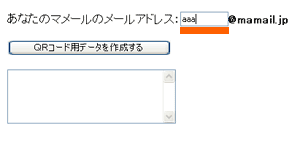 次に、「QRコード用データを作成する」をクリックします。
3.データのコピー
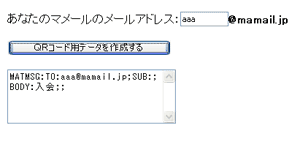 下のボックスに表示されているテキストをすべて選択してコピーします。
4.QRコード作成サイトへアクセス
▼QRコード作成サイトのアドレスは以下のとおりです。
https://qr.quel.jp/form_bsc_msg.php
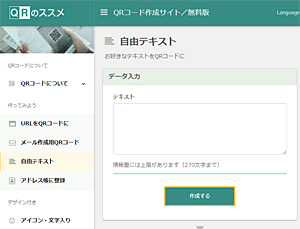
左のような画面が表示されます。
5.テキスト欄へデータの貼り付け
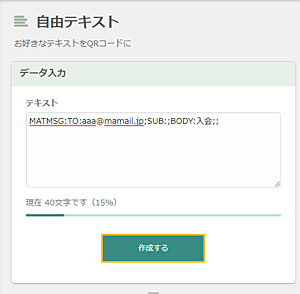
テキスト欄にカーソルを合わせ、右クリックします。
左図の様に項目が表示されますので、「貼り付け」を選択します。テキスト欄にデータが貼り付けられます。データが貼り付けられましたら、「作成する」をクリックしてください。
6.QRコードの保存
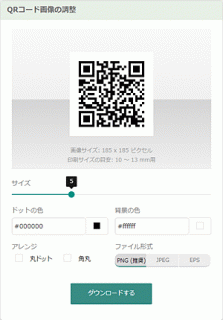
QRコードが作成されました。「ダウンロードする」をクリックして、QRコードを保存してください。
※会員の方に配布する入会案内文などに、QRコードを添付してご利用ください。
注意してください
・QRコードを拡大・縮小する際は、正方形が崩れないようにしてください。
・サイズの大きさを選択できますが、大きさによっては携帯電話の画面に収めにくい場合がございます。携帯電話の画面に収められる大きさを選択してください。
・事前に携帯電話で動作を確認してから使用してください。
・弊社ではQRコードの性能については保証しておりません。印刷物等への転用は特にご注意ください。
入会案内文を作成しよう
入会方法を会員の皆さんに説明するために、以下のような文章で説明されると良いでしょう。
メール連絡網_入会方法サンプル (PDF文書:別画面で開きます)
メール連絡網_入会方法サンプル(Word) (Word文書)
HELPやホームページでも説明されていますが、どうしてもという方はご依頼いただけば無償で作成してメールに添付しお送りいたします。
ご契約について
ございます。ご契約時に専用フォームから閲覧することができます。
このサイトにも準備してありますのでご覧ください。
多数の教育関連・官公庁にて導入して頂いていますが、ご利用いただいている方の情報はお教えすることはできません。ほんの些細な情報から、コンピュータを使った攻撃から利用者様をお守りするためです。
可能です。月払い契約の方には極力自動振替を利用していただいています。
毎月引き落としと決済確認をメールにてお送りしています。
延滞されますと翌月に2ヶ月分引き落としさせていただくことになっていますが、さらに延滞されますとご利用停止となりますのでご注意ください。
例えば1,000人契約で運用中、7ヶ月目に1,000人を超えた場合、残りの6ヶ月分は2,000人契約となり、差額+切替手数料をその時点でお支払いいただきます。※(52,000[円]-40,000[円])÷12×6[ヶ月]=6,000[円]+切替手数料
次回契約更新時の年払い額からは2,000人契約分となります。
はい、簡単です。
専用画面から担当者名、各種メールアドレスが変更可能です。ID、パスワードにつきましては必ず引き継ぎをお願いいたします。
ありません。ハードウェアは堅牢な環境で厳密に管理されていますしお客様の情報にアクセスする手続きも複雑です。
セキュリティーに100%はあり得ませんが、限りなく100%に近くなるよう努力し続けます。
「セキュリティーについて」ページを合わせてご覧ください。
ありがとうございます。弊社システムはWeb販売のみを行っています。全てのサービスをWebのみで提供し、メインテナンス業務も極力自動化しているため人件費を低く抑えることができるのです。
理論上は無制限ですが、やはり人数が増えるほど全て送信するまでの時間が長くなります。
ご利用の用途にもよりますが、現在のところ、一番多い会員数は9,000人です。
携帯メールは送信しても相手が電話を使用中だと届きません。そのような事態も含めた運用をお考えください。例えばドコモは話中だった場合、後で再度通知してくれますがボーダフォンは機種によっては通知しないなど運用してみないと気づかないこともあります。
本運用について
管理者様はお一人のみと登録なります。
管理者のみならず、メールを配信する専用の画面にID、パスワードを入力してログインしていただければ、どなたでもメールを配信することができます。
メールアドレスを含まないカンマ区切り形式のデータをダウンロードできる機能をご提供しています。
ダウンロードはダウンロードしたデータの取り扱いについてのご注意をお読みいただき、専用パスワード入力後に行うことができます。アンケート結果や開封確認結果もダウンロードできます。
プロフィールはまずお申込み時に設定していただきます。
本運用が始まってからでも修正はできます。ただし、すでに登録されている方のプロフィールをクリアして再度登録しなおしていただかなければならない場合がありますのでご注意ください。
迷惑メール対策をされている可能性がございます。システムは返事を返しているのですが受け取り拒否されている状況です。
@mamail.jp からのメールを受信できるようにしていただく必要があります。
「入会」以外の文字が入力されている可能性がございます。本文欄の先頭に「入会」の文字を入力して送信してください。
連絡網のメンバーはいつでも本文欄に「退会」の2文字を入力して送信すれば退会できます。管理者は、管理画面の会員管理メニューから管理者が退会させることもできます。全会員の削除も管理者メニューから行うことができます。
他社メール連絡網システムからのお乗換え
弊社ではメール連絡網システムの他社からの移行をスムーズに行うための専任スタッフにより、移行作業をラクに確実に行えるようサポート体制を構築しています。
現在のシステムからマメール連絡網への移行をお考えの方、まずはお電話またはメールにてお問い合わせください。
専任スタッフが移行についての注意事項や問題点、ご準備等についてアドバイスさせていただきます。
会員のデータを移行するだけではうまくいかない場合があります。
スムーズな移行を徹底的にサポートいたしますので是非ともお問い合わせください。